Menggabungan Smartphone (Android, WIndows Phone, Iphone) dengan Acces point untuk konek Internet
Tahun 2015 merupakan angin segar bagi pecinta Internet dimana jaraingan 4G berkecepatan download 100Mbps akan diperkenalkan. Dengan adanya 4G ini maka kecepatan Internet berbasis Nirkabel akan mendekati kecepatan kabel fiber Optik, jadi anggapan kalau jaringan nirkabel lelet akan pupus sudah, Tapi kelemahan jaringan Nirkabel ini masih tetap menghantui diantaranya akan sangat berpengaruh terhadap cuaca, kalau jaringan kabel lebih kokoh dan tak berpengaruh cuaca, oleh karena itu jaringan kabel masih menjadi tulang punggung jaringan Internet sampai saat ini. Saya akan berbagi ilmu bagaimana menghubungkan sebuah smartphone (Androis, Windowsphone, Iphone) dll bisa dijadikan sebuah modem dan diperluas jaringannya menggunakan Accses point, hampir semua merk bisa digunakan, Syarat yang harus dipenuhi diantaranya :
Disisi Smartphone(HP)/Tablet
- Smartphone/Tablet harus support wifi theathering ( hampir semua Smartphone sudah support)
- Smartphone/Tablet bisa digunakan untuk Internet melalui kartu (rata-rata HP Smartphone sudah bisa)
- Untuk mendapatkan kecepatan maksimal pastikan Smartphone/Tablet support 3G atau kalau ada support 4G biar akses Internet lebih Ngebut. pakai Samartphone yang masih 2G pun oke saja tapi Internetnya lambat beuuutttttt :-)
Disisi Acess Point :
Merk acces point tidak menjadi masalah, yang penting support bridging (kalau TP Link Istilahnya Extendent Range, tapi ada juga merk TP Link yang tak tertulis tsb support Bridging. Pastikan tanyakan ke penjualnya, jangan tanya sama dukun :-) )
Ide ini sebenarnya adalah pengalaman pribadi saya sendiri dimana saya di rumah memiliki Acces poin USB yang bisa di colok modem merk TP link 3224, dulunya acces point tersebut saya gunakan untuk akses Internet menggunakan USB Modem dikarenakan USB Modem rusak, mau beli kantong kering :-). dirental ada 1 computer yang di kloning dan buat kompuyter sharing yang terhubung ke wifi tersebut, kalau komputer ini tidak terhubung ke Internet sayang, kalau beli radio wifi colokan USB sudah habis gak ada sisa, pakai PCI apa lagi sudah gak ada sisa juga. maka saya mencoba cara ini, sebenarnya saya hanya mencoba-coba hanya iseng saja..eeee..ternyata berhasil.
Lihat gambarnya ya broo...
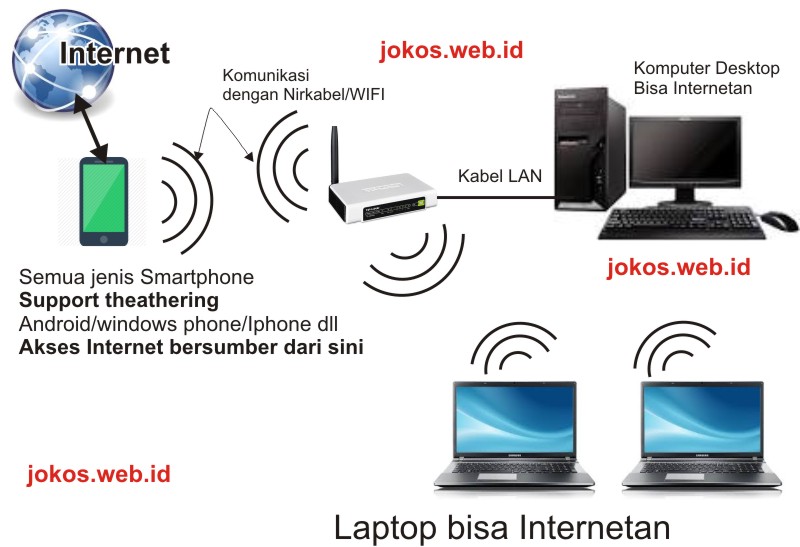
Cara setingnya seperti dibawah ini.
Langkah 1-HP
Untuk Android, HP SO Lain cari sendiri ya...
Jadikan dulu HP Android ke Teathering WIFI caranya :
- Masuk Ke menu setting pada android .
- Lalu pada bagian Wireless & Networks pilih more..
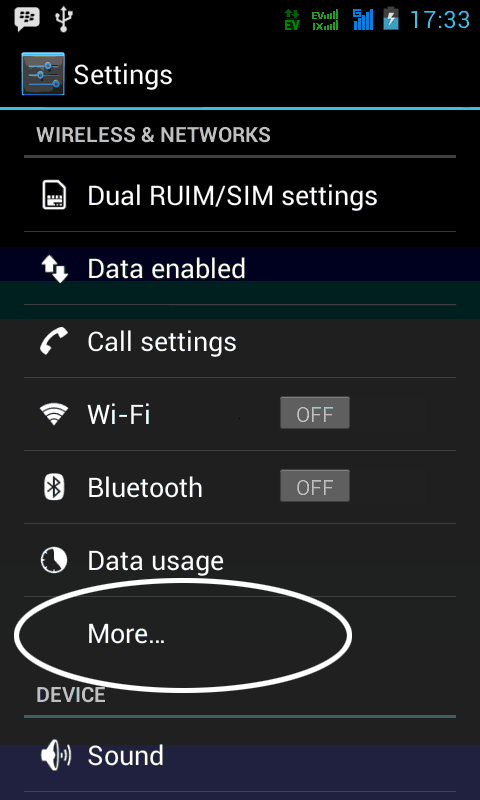
- Setelah itu Pilih Tethering & Portable Hotspot
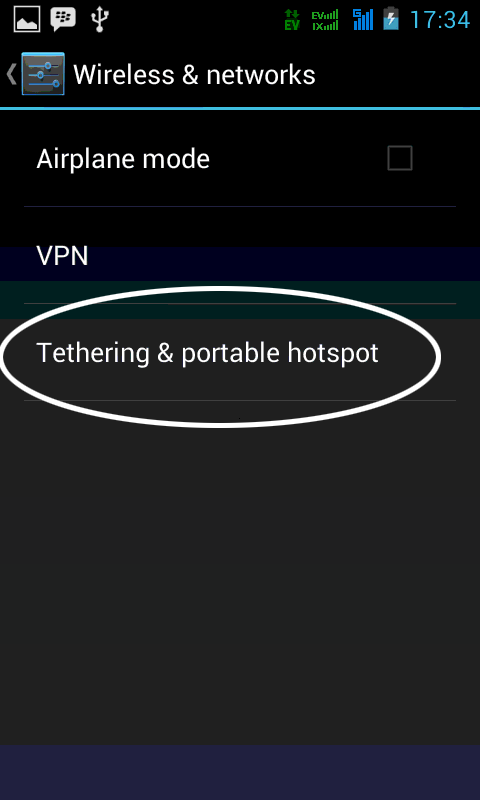
- untuk mensetup password masuk ke menu Set up Wifi Hotspot.
- Kemudian Isikan password Hotspot Wifi anda agar koneksi internet dari handphone android anda tidak di 'digunakan tanpa ijin' oleh orang lain. Misalkan Passwordnya "surinem"
- nah setelah selesai, barulah kita mengaktifkan wifi hotspot pada handphone android dengan menchecklist portable wifi hotspot
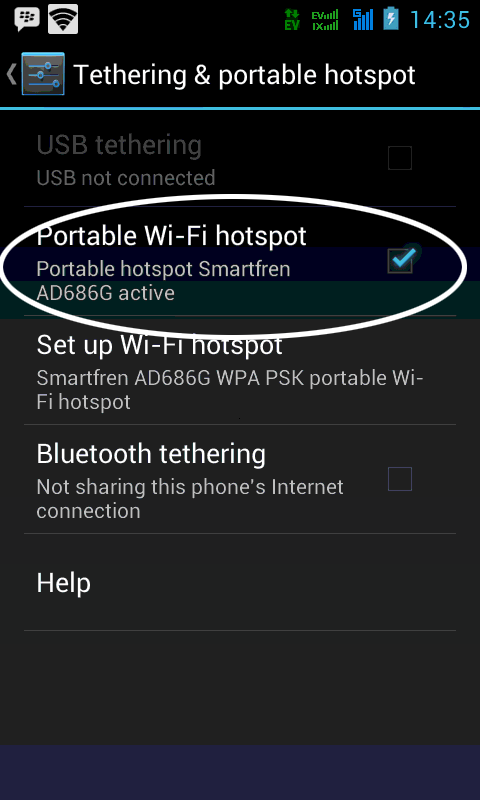
Hotspot wifi tethering handphone android anda sudah aktif
Hubungkan dulu laptop anda di hp android memalui theathering HP tersebut untuk mencari IP Adress, gatewai dan DNS kemudian
- di windows 7 start-control panel-Network and sharing center kemudian klik kotak warna merah(windows lain cari sendiri ya)
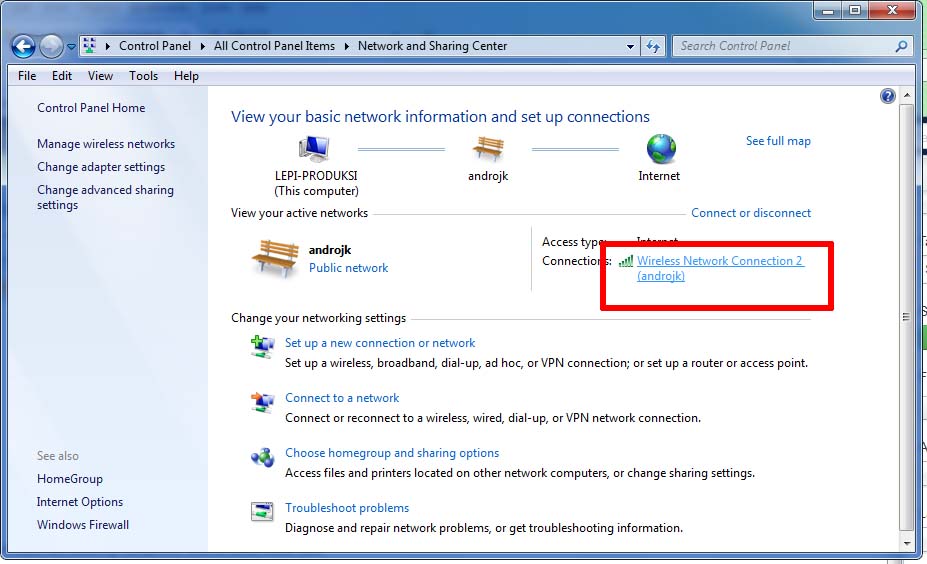
Selanjutnya klik detail (lihat gambar)
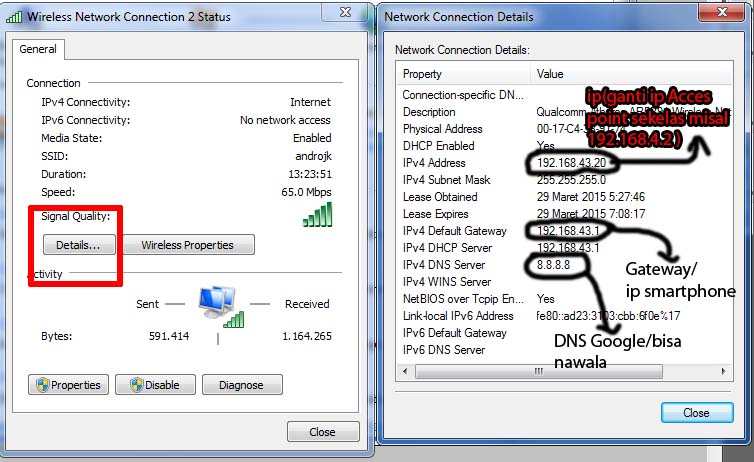
Sehingga dari gambar diatas disimpulkan :
IP Laptop yang terhubung dengan Samrtphone yang diseting theathering : 192.168.4.20
Subnet mask laptop : 255.255.255.0
Gateway : 192.168.43.1 (gatewai ini biasanya ip perangkat yang terhubung langsung ke Internet, disini IP Smartphone)
DNS : 8.8.8.8
Pastikan IP acces point di buat sekelas misalkan 192.168.43.2 dan jangan sampai ip ini dipakai perangkat lain
OK data IP sudah didapat.
Langkah 2. Di accses point
CATATAN :
Saat Android, dijadikan theathering alamat IPnya umumya 192.168.43.xx
Gatewaynya : 192.168.43.1 (sebagai gerbang masuk Internet, biasanya adalah no IP HP tersebut)
Silahkan login di akses point anda. disini saya pakai TP Link 3224 USB, sebagai contohnya
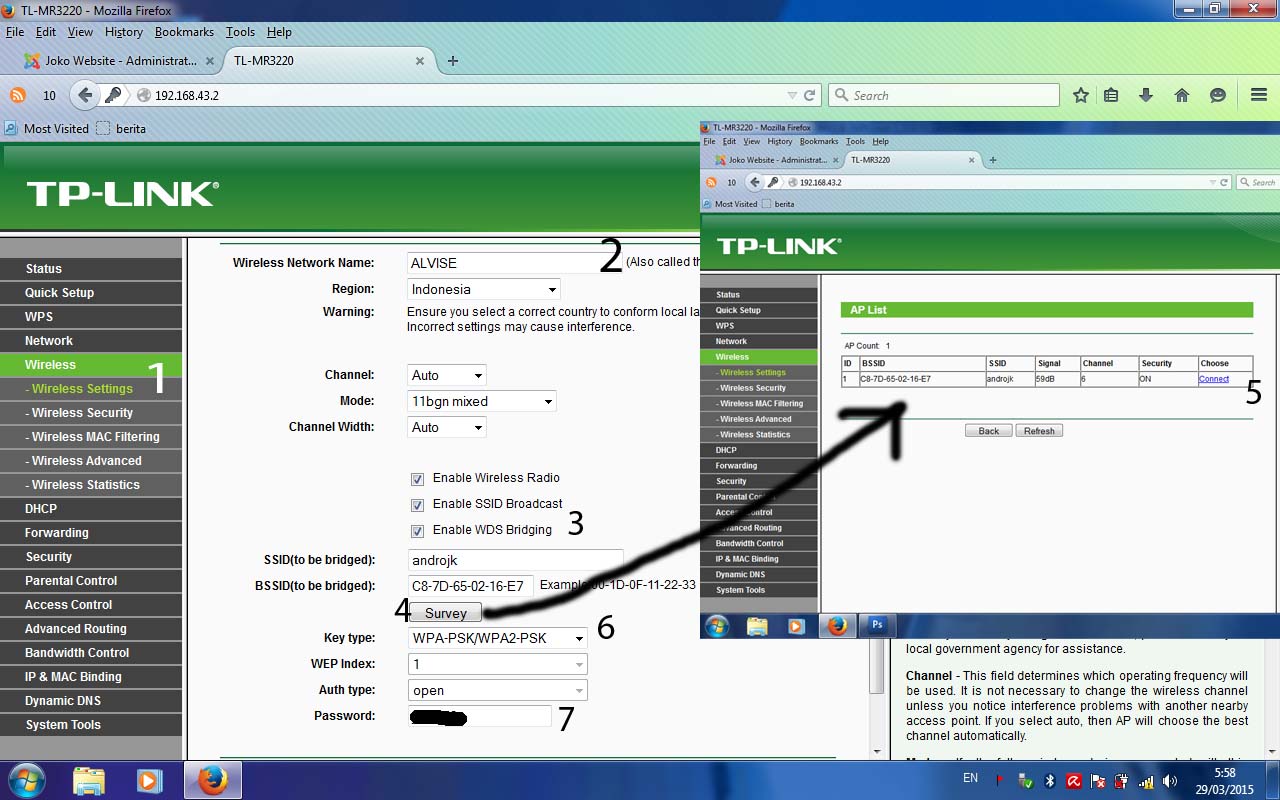
Langkahnya sebagai berikut :
- klik wireles setting
- ganti SSID acces point, nama bebas
- centang enable WDS Bridging (Penting ini kunci berhasil dan tidaknya tutorial ini)
- klik survey, untuk mencari secara otomatis HP smartphone yg kita theathering tadi,kalau tidak ada fasilitas ini mohong di tulis manual SSID dan Mac addres smartphone anda
- klik conect (secata otomatis SSID dan mac addres perangkat samartphone masuk ke data acces point, disini SSID : androjk dan macadressnya C6-7D-65-02-16-E7)
- Key tipe jenis sekurity yang di gunakan di HP, saat kita tmenghubungkan komputer ke wereles sada yang harus memasukan password dulu, kalau hp wifinya gak di password abaikan langkah ini. saya pakai WPA-PSK/WPA2-PSK
- Passwoed, isikan password wifi smartphone anda
- Chanelnya pilih auto aja...
- pilih save untuk menyimpan setingan
Seting DHCP Acces point.
sebenarnya dhcp di access point bisa dimatikan, dan digantikan dhcp smartphone. Tapi kerugian cara ini jika smartphone di matikan theatheringnya maka semua komputer yang terhubung acces point ini tidak bisa terhubung ke jaringan dan tak bisa sharing data. nah maka dari itu saya mengambil keputusan HP hanya saya gunakan untuk konek Internet, dan acces poiint bisa untuk sharing data sehingga DHCP ini saya aktifkan. setingannya seperti di bawah ini 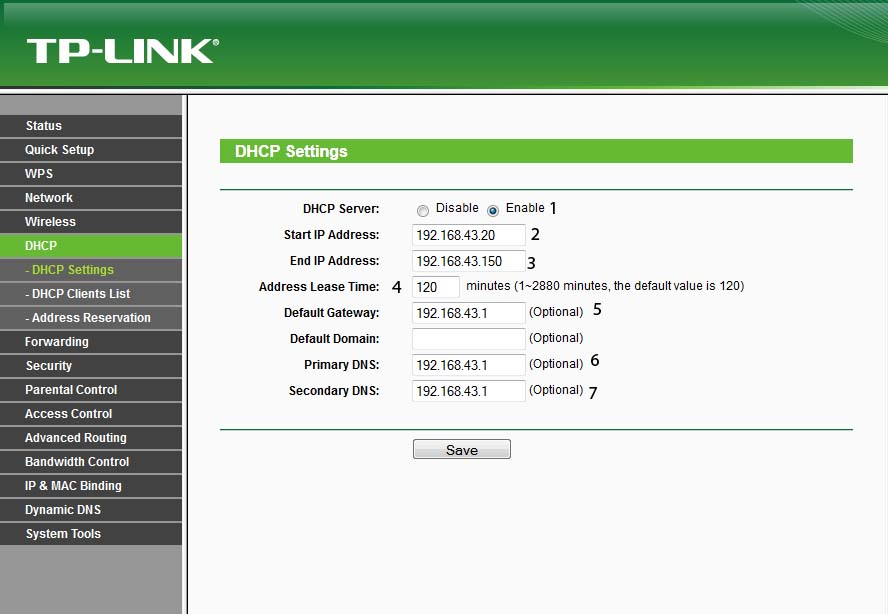
Langkahnya :
- DHCP SERVER pilih enable, nanti yang memberi ip per komputer acces point bukan smartphone
- START IP ADDRESS dan END IP ADDRESS, IP DHCP yang akan di berikan ke komputer yang terhubung mualai dari 192.168.43.20-192.168.43.150
- ADDRESS LEASE TIME waktu sewa IP DHCP disini 120 menit (2jam) lebih dari 2 jam IP akan berubah lagi, tapi bisa juga menggunakan ip yang lama jika IP tersebut tidak dipakai komputer lain
- DEFAULT GATEWAY didapat dari melihat ip di komputer, biasanya IP ini adalah IP Smartphone disini 192.168.43.1
- DEFAULT DOMAIN (kosongi aja)
- PRIMARY dan SECONDARY DNS untuk mudahnya samakan dengan IP GATEWAY 192.168.4.1 , dengan cara ini DNS akan mengikuti DNS dari smart phone, alternatif lain bisa gunakan DNS Google 8.8.8.8 primary, 8.8.4.4 secondary setelah itu save dan restarr acces point andadan taraaaaaa kita bisa menghubungkan komputer, laptop, tablet dll ke acces point dan terhubung ke internet. kalau pengen mematikan Internet cukut wifi theatering di HP dimatikan aja beresss.
Oke sampai disini dulu ya broooo...